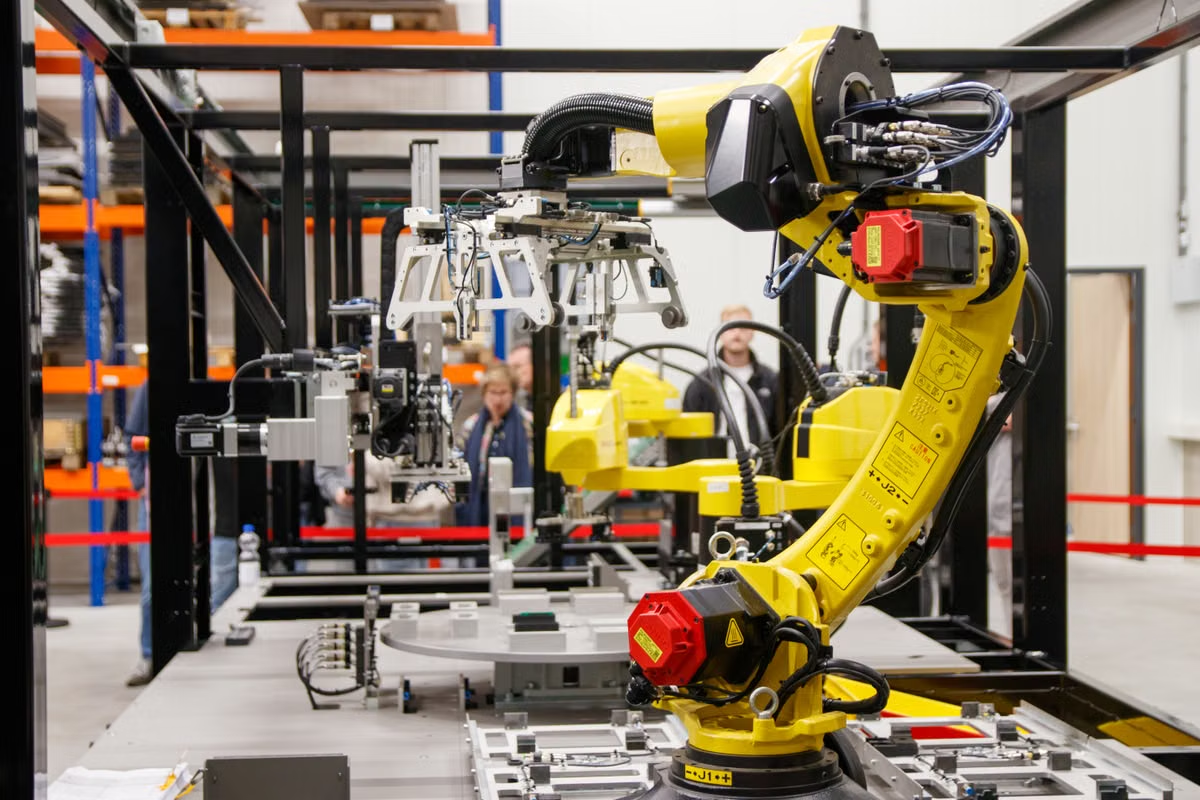
RealSense D585 Proをロボットピッキングへ接続するなら、設置と校正、深度データ確認、座標変換、把持検証の順に進める方法が適しています。実際の対象物、照明、作業距離で検証し、公式に確認できる仕様とソフトウェア対応の範囲を超えて互換性を前提にしないことが条件です。
ロボットソフトウェアエンジニアは、RGB-Dの認識結果を動作計画につなぐ手順を確認できます。
マシンビジョンの統合担当者は、カメラ校正と座標系の検証項目を整理できます。
自動化チームの責任者は、既存設備へ追加する場合の試験範囲と保守分担を判断できます。
※最終更新日:2026年10月2日。D585 Proの公表状況はRealSenseの製品発表で確認し、仕様・対応ソフトウェアは公式製品ページおよび対応OS一覧を参照してください。
RealSense D585 Proを接続する前に作業条件をそろえる
D585 Proは公式に製品情報が公開されていますが、発表されたことだけでは、特定のロボットコントローラーや開発環境で動作することの証明にはなりません。着手時点で製品ページ、SDK、ドライバー、OS、必要な接続方式を照合し、実際に使うソフトウェアの組み合わせで取得試験を行ってください。
| 導入時に確認する項目 | 事前に調べる内容 | 条件に合わない場合 |
|---|---|---|
| カメラと接続環境 | 公式仕様、インターフェース、SDK・ドライバーの対応状況 | 対応が確認できる構成へ変更してから接続します |
| 対象物と作業距離 | 対象の寸法、表面、重なり方、カメラからの距離 | 対象と距離を再現した取得試験を先に行います |
| 設置位置と照明 | 固定設置か手先設置か、遮蔽物、外光、振動 | 固定方法や撮影環境を見直して再取得します |
| ロボット側の条件 | 座標系、可動範囲、速度制限、把持姿勢 | 動作計画と安全条件を定義してから連携します |
RealSenseの対応OS一覧は確認の出発点ですが、OSが掲載されていても、使用中のSDK版やカメラの組み合わせまで自動的に保証されるわけではありません。必要な情報が不明な場合は、ソフトウェアの版、接続方式、ロボットとの通信経路を作業前の確認表に書き出します。開発環境や運用条件の確認先を探す際は、Zutcloudのヘルプセンターも参照できます。
第一段階:設置方式を決めて校正用データを取る
まず、カメラを作業セルに固定するか、ロボットの手先に取り付けるかを決めます。固定カメラでは撮影位置が動かない一方、手先カメラではロボット姿勢ごとにカメラの位置と向きが変わるため、座標変換にロボット姿勢を反映させる必要があります。
RGB-Dカメラの校正では、カメラ内部のパラメーターに加え、カメラとロボットの関係を現場で測定します。カメラ校正の考え方はOpenCVの校正チュートリアル、深度値と座標への投影はRealSense SDKの投影・座標説明で確認できます。説明中の例や既存プロジェクトの数値を、自分の設置条件にそのまま流用してはいけません。
第二段階:把持指令を出す前に深度画像を点検する
代表的な対象物を置き、検出領域の深度が連続しているか、対象の輪郭付近に欠損や不自然な段差がないかを調べます。重なり、反射しやすい表面、照明の変化、カメラの揺れなどを別々に変えて記録すれば、対象物側の条件と取得設定の問題を切り分けやすくなります。
深度フレームを取得する処理はRealSense SDKのAPI説明を参照し、フィルターを使う場合は深度データの後処理に関する説明で処理内容を確認します。フィルター後の見た目だけで判断せず、処理前のデータも保存して異常がどの段階で生じたかを追えるようにします。
深度画像に穴や跳びが見えたときは、すぐにフィルターを強めるのではなく、カメラの固定、対象物の表面、照明、遮蔽、取得設定を一つずつ確認します。後処理で変化した画像だけを残すと、原因の再現が難しくなります。
第三段階:座標変換を既知点で確かめる
カメラ座標で検出した位置を、ロボット基準座標で動作させるには、使用する座標系の定義と変換順序をそろえる必要があります。固定カメラではカメラとロボット基準の関係を、手先カメラではカメラとロボットフランジの関係および撮影時のロボット姿勢を扱います。
実装では、軸の向き、単位、変換行列の適用順を記録し、既知位置に置いた対象を使って変換結果を照合します。位置を変えた点でも同じ向きと距離の関係が再現するかを確かめてから、認識結果を動作計画へ渡してください。把持姿勢、ロボットの可動範囲、速度制限、障害物との干渉も同時に確認し、衝突判定の考え方はMoveItの計画シーン資料を参照します。
第四段階:条件分岐で試験の進め方を選ぶ
- SDKとOSの対応が確認でき、対象物の深度を安定して取得できる場合:座標変換の確認へ進みます。どちらかが未確認なら、実機の把持動作より先に取得環境を整えます。
- カメラとロボットの位置関係が作業中に変わらない場合:固定カメラとして校正します。手先に取り付ける場合は、ロボット姿勢を含めた手眼校正を実施します。
- 既知点で位置変換を照合でき、ロボットの可動範囲と干渉条件も確認できた場合:低リスクな条件で把持試験を始めます。どれかが未確認なら、動作指令を出す前に該当項目へ戻ります。
- 対象物の種類や重なり方で深度データが変わる場合:代表的な対象と置き方を追加して感知方式を評価します。単一の良好な画像だけで量産条件を判断しません。
第五段階:実際のロボットビジョン把持を評価する
姿勢や重なり方を変えた対象物を使い、認識、位置推定、動作計画、把持、結果の返却までを一連の流れで確認します。成功例だけでなく、位置のずれ、把持失敗、認識できなかった例も保存し、対象条件や処理段階と結び付けて記録します。
評価時は、画像取得の問題と動作計画の問題を混同しないようにします。認識座標が正しくても、把持姿勢が対象に合わない、進入経路に障害物がある、ロボット側の速度や可動範囲に制限されると、システムとしての把持結果は変わります。ROSを使う構成では、RealSenseのROS向け資料も確認し、対象のソフトウェア構成で必要な設定を検証してください。
運用開始後は清掃・再校正・変更履歴を管理する
運用担当者がレンズの汚れや支架の緩みを点検し、ロボット担当者が座標系と動作条件を確認し、視覚担当者が画像・深度データと認識結果を確認するなど、役割を分けて記録します。カメラ位置を動かした場合や、SDK・ドライバー・画像処理の設定を変更した場合は、影響する校正と把持試験を再実施します。
失敗時の画像、深度データ、ロボット姿勢、設定変更の履歴を、必要な範囲で追跡できる形で保管してください。ROSを使う場合も、カメラの起動設定やトピック構成を変更前後で比較できるようにしておくと、現場での切り分けに役立ちます。
よくある導入上の疑問
機械アームへ接続する前に必要な校正は?
カメラ内部の校正と、カメラ・ロボット間の位置関係の校正を分けて考えます。固定カメラか手先カメラかで必要な変換関係は異なるため、設置方式を決めてから実測データを取得してください。
深度カメラからロボット基準座標への変換確認は?
既知点で得たカメラ座標を変換し、ロボット側で確認した位置と照合します。複数の位置でも軸の向きや相対距離が合うことを確かめ、ずれがあれば単位、軸、行列の順序、校正状態を見直します。
深度画像に欠損や段差がある場合は?
対象物の表面、遮蔽、照明、カメラ固定を確認したうえで、処理前後の深度データを比較します。取得設定や後処理が原因かを切り分けてから調整し、画像の見た目だけで把持性能を判断しないようにします。
手先カメラと固定カメラでは工程がどう変わる?
固定設置ではカメラの位置が保たれるため、その関係を基準に対象位置を変換します。手先設置では撮影時のロボット姿勢を加味し、可動部やケーブルとの干渉も試験します。いずれも実際の配置で校正し、同じ対象を使って座標変換を確認してください。
RealSense D585 Proの接続では、深度画像が出ることとロボットピッキングが成立することは別の確認事項です。既存のロボット用PCだけで開発・検証を続けると、本番制御環境との取り合いや検証用資源の確保が課題になることがありますが、Macはロボットコントローラーやリアルタイム制御機器の代替ではなく、使用するSDKやツールが対応する場合に限り、開発・画像確認用の別環境として検討できます。
現場で物理インターフェースが必要な場合や、長期間にわたり安定した高負荷処理を行う場合は、対応を確認した専用PCを使う方が適切です。一方、短期間の開発環境や画像確認用の環境を別に用意したい場合は、利用予定のソフトウェアとの互換性を確かめたうえでZutcloudのMac miniレンタルを比較対象にできます。まずカメラの設置方式と校正経路を確認し、Macを含む別環境は実際のSDK対応を検証してから選定してください。
FAQ
ロボットに接続する前に、どの校正データをそろえればよいですか?
カメラの内部パラメーター、カメラとロボットの位置関係、ロボット基準座標系に対する既知点の実測値を用意します。固定カメラではカメラからロボット基準座標系への変換、手先カメラではカメラとフランジの関係を含む手眼校正が必要です。サンプル値は転用せず、実際の設置状態で取得してください。
カメラ座標からロボット基準座標への変換が正しいか、どう確かめますか?
カメラとロボット双方で位置を確認できる既知点を使い、検出座標を変換した結果と、ロボット側で測った位置を照合します。位置を変えた複数の点でも方向と相対距離が一致するかを確認し、ずれがあれば軸の向き、単位、変換行列の順序、校正時の設置状態を見直します。
ピッキング対象の深度画像に欠損や段差が出たら、何から調べますか?
対象物の材質や表面、照明条件、遮蔽、カメラの固定状態を先に確認し、同じ対象を異なる位置から見たデータと比較します。その後、深度ストリームの取得設定や後処理の適用前後を確認します。フィルターで欠損を隠す前に、元画像でも異常が再現するかを切り分けると原因を追いやすくなります。
カメラをロボットの手先に付ける場合と固定する場合で、何が変わりますか?
固定カメラはカメラとロボットの関係を維持しやすく、対象位置をロボット基準で扱う構成に向きます。手先カメラは視点を動かせますが、カメラとフランジの関係を校正し、撮影時のロボット姿勢も変換に反映させます。可動部との干渉、ケーブル、動作中の振動も設置判断に含めてください。
ロボット開発の検証環境に、Zutcloudをご活用ください
ロボット制御ソフトや画像処理の開発・検証に、Zutcloudの専用実機環境をご利用いただけます。
仮想環境ではなく専用の実機を利用でき、開発作業を安定して進められます。 今すぐ申し込む