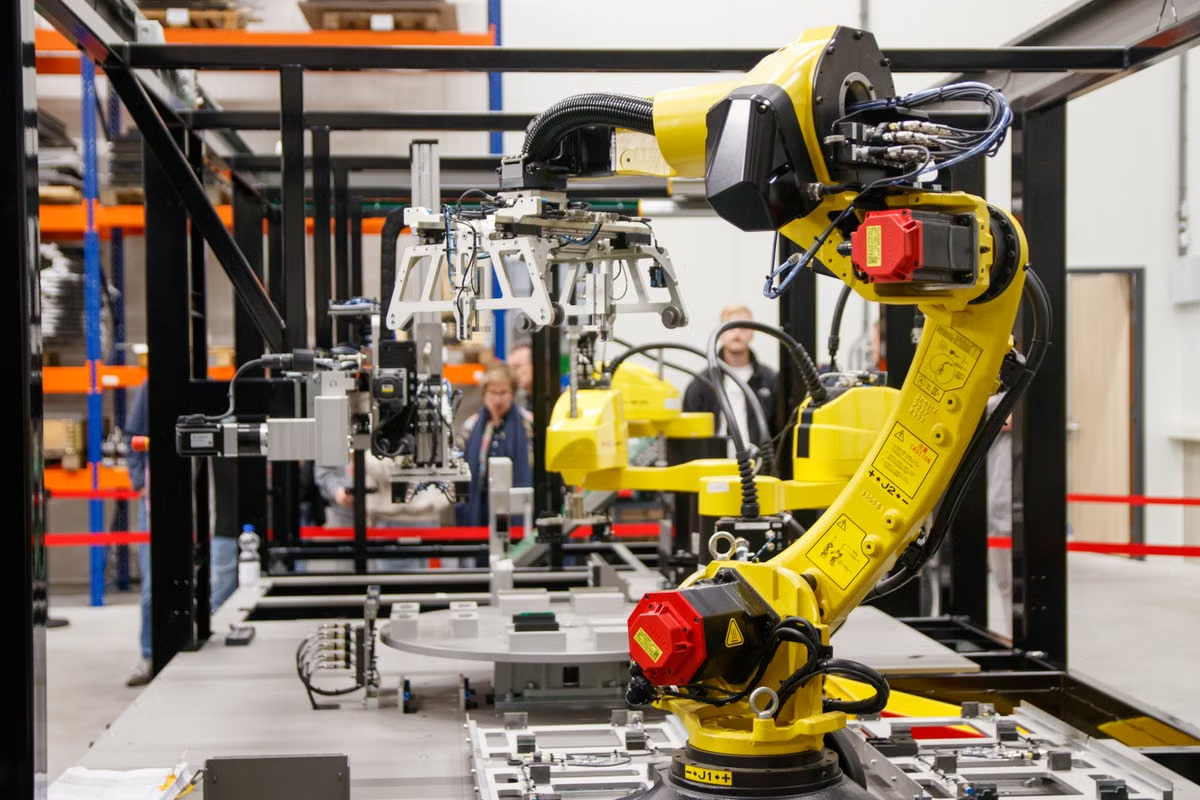
Подключайте RealSense D585 Pro к роботизированному подбору через последовательную проверку установки, глубины, преобразований координат и полного цикла захвата — не считайте выдачу карты глубины доказательством готовности ячейки. Такой подход подходит, если официальные сведения о продукте, доступный программный интерфейс и условия конкретного рабочего места подтверждены до настройки движения робота.
Материал адресован разработчикам роботизированного зрения, интеграторам машинного зрения и руководителям автоматизации, которым нужно оценить объём работ до запуска.
Последнее обновление: 2 октября 2026 года. Статус продукта сверяется с официальным объявлением о D585 Pro, а интерфейсы и программная поддержка — с действующими страницей продукта и документацией. Характеристики, совместимость и доступность могут меняться: перед реализацией проверяйте актуальные официальные материалы.
Сначала выберите схему установки и проверьте условия
Публикация официальной информации о RealSense D585 Pro подтверждает, что продукт представлен, но сама по себе не гарантирует совместимость с конкретным манипулятором, контроллером или прикладной программой. Сверьте актуальные интерфейсы и характеристики непосредственно с описанием D585 Pro, затем отдельно проверьте, доступны ли нужные драйверы и SDK для операционной системы компьютера, на котором будет работать зрение. Список систем поддержки опубликован в официальной документации по поддерживаемым ОС.
До монтажа опишите объект и рабочую зону не в общих словах, а через то, что предстоит обнаруживать и захватывать:
- размеры и диапазон форм предметов, включая самые мелкие детали, которые должны распознаваться;
- расстояние от предполагаемого места установки камеры до предметов в разных точках зоны;
- возможность закрытия обзора стенками ящика, соседними предметами, кабелями и самим захватом;
- материал и свойства поверхности, которые могут влиять на качество глубинных данных;
- освещение в смене, при запуске оборудования и при изменении внешних условий;
- доступное место для жёсткого крепления камеры и кабельной трассы;
- входы и выходы контроллера, способ передачи цели и способ возврата результата захвата;
- допустимые ограничения на скорость движения и рабочую область манипулятора.
Особенно важно заранее выбрать, будет камера неподвижной или установлена на манипуляторе. При неподвижной установке камера наблюдает рабочую зону из фиксированного положения. Нужно определить её преобразование к системе координат основания робота или другой принятой в приложении опорной системе. При установке на кисти камера движется вместе с инструментом; необходимо знать положение камеры относительно кисти и учитывать позу робота при каждом наблюдении.
Правило выбора: если камера должна непрерывно наблюдать за одной и той же зоной, а крепление можно сделать жёстким и защищённым от смещения, начинайте с неподвижной схемы. Если предметы закрыты от обзора из одной точки и манипулятор должен подводить камеру к разным ракурсам, рассматривайте камеру на кисти — при условии, что система умеет учитывать её перемещение и проверять соответствующие преобразования. Если ни один вариант не обеспечивает видимость захвата без столкновений или потери контроля над координатами, сначала измените компоновку ячейки, а не компенсируйте проблему программным фильтром.
До покупки или сборки рабочей конфигурации также составьте список версий программного обеспечения и ответственных компонентов: операционная система, SDK, драйвер, обвязка для робототехнической среды, библиотека обработки изображений и пакет планирования движения. В нём фиксируют именно проверенные для проекта версии, а не предполагают, что установка последнего обновления автоматически сохранит совместимость. Сверять платформу следует с официальным перечнем поддерживаемых систем; наличие нужной системы в перечне всё равно не заменяет интеграционный тест на компьютере ячейки.
Подготовьте монтаж и данные для калибровки
До калибровки закрепите камеру в рабочем положении, проверьте кабели и убедитесь, что крепление не меняет положение при штатной работе. Если камера смотрит в ящик сверху или сбоку, проверьте весь полезный участок, а не только точку в центре. Если она стоит на манипуляторе, убедитесь, что корпус камеры, кабель и инструмент не создают препятствий для движения или обзора.
Записывайте фактические данные калибровки для установленной системы. Обычно в проекте отдельно учитываются внутренние параметры камеры, положение камеры относительно опорной системы и, если используется, положение камеры относительно кисти. Параметры манипулятора и системы координат рабочего объекта также должны быть согласованы с тем, как программа описывает цель захвата. Внутренние параметры помогают связать пиксель изображения с направлением наблюдения, а внешние — перевести результат наблюдения в систему, с которой работает робот.
Для понимания принципа проекции пригодится описание проекции и преобразований в SDK. Для самой процедуры калибровки камеры полезно сверяться с официальным учебным материалом по калибровке. Эти документы не дают готовых внешних преобразований для произвольной ячейки: их нужно получить для реального положения камеры, инструмента и робота.
Не переносите численные значения из демонстрационного проекта в производственную ячейку. Даже если камера и робот называются так же, изменение крепления, объектива, инструмента, рабочего расстояния или определения осей меняет условия, на которых основано преобразование.
Перед расчётами зафиксируйте, как в проекте названы системы координат и как направлены их оси. Например, явно укажите, в какой системе выдаётся позиция объекта, в какую систему преобразуется цель и какое соглашение о поворотах использует контроллер. В коде цепочку преобразований удобно обозначать явно — например, как переход «от камеры к основанию», — а не прятать в наборе неразличимых матриц. Это упрощает независимую проверку и снижает риск перепутать порядок умножения преобразований.
Сначала проверьте глубину на реальных предметах
До передачи координат роботу проверьте, что изображение и глубина соответствуют задаче. Выберите предметы, похожие на будущие детали по форме, поверхности и расположению. Просмотрите центральные участки, края изображения, предметы у стенок контейнера и случаи, когда один предмет перекрывает другой. Достаточно одной чистой сцены, чтобы убедиться, что камера передаёт данные; этого недостаточно, чтобы подтвердить пригодность восприятия для всей зоны подбора.
Проверьте данные в том виде, в каком их получит приложение: входной поток, временные метки, разрешённые форматы, преобразование глубины в точки и результат обработки. В описании API для получения данных можно сверить работу с потоками и API; документация по фильтрам глубины описывает доступные способы постобработки. Фильтр может сделать отображение менее шумным, но не доказывает, что неверно наблюдаемая граница предмета стала точной целью захвата.
Если на карте глубины есть пропуски, скачки или неверные границы, действуйте по цепочке:
- сохраните необработанные кадры и настройки получения данных, чтобы воспроизвести исходный случай;
- сравните поведение на разных представительных предметах и при разных положениях в зоне;
- проверьте, не перекрывает ли обзор ящик, инструмент, кабель или другой предмет;
- осмотрите крепление, окно камеры и кабель, проверьте, не изменилось ли положение устройства;
- зафиксируйте освещение и свойства поверхности, на которой появляется сбой;
- отключайте или меняйте постобработку только по одному элементу, сравнивая результат с исходными данными;
- после изменения настроек повторяйте тест на том же предмете и ракурсе.
Такой порядок отделяет проблему оптики и сцены от ошибки в получении кадров или последующей обработке. Если исходная глубина содержит дефект, добавление фильтра может только скрыть его на отдельных кадрах. Если кадры корректны, но приложение показывает иное, проверяйте обработку и преобразование данных на уровне программы.
Передайте цель роботу через проверенную цепочку координат
В проекте должны быть однозначно определены координаты, в которых обнаруживается объект, и координаты, которые принимает программа движения. Когда камера закреплена на станции, позицию объекта из системы камеры переводят в выбранную опорную систему ячейки. Когда камера установлена на кисти, положение объекта относительно камеры связывают с текущей позой робота и известным положением камеры относительно инструмента. В обоих случаях цель захвата должна совпадать с системой координат, ожидаемой контроллером.
Проверяйте преобразование на контрольных положениях, которые можно измерить или надёжно воспроизвести. Сначала сравните направление осей и положение объекта без движения робота. Затем перемещайте контрольный объект по разным участкам рабочей зоны и повторяйте сравнение: единичное совпадение в одной точке не проверяет всю геометрию. Если отклонение меняется с положением объекта, ищите проблему в калибровке, размере зоны или порядке преобразований. Если координаты отличаются постоянно, проверьте смещение между выбранной опорной системой, инструментом и основанием.
Здесь важно отдельно проверять позицию и ориентацию. Для простого захвата сверху программе может быть достаточно определённой позиции и заранее ограниченного набора поворотов инструмента. Для предмета, который нужно захватывать сбоку или обходить другие детали, ориентация влияет на достижимость и столкновения. В обоих случаях не отправляйте необработанный результат распознавания прямо в движение: проверьте допустимую рабочую область, ограничения захвата и безопасную траекторию.
Планирование должно учитывать не только цель, но и препятствия в ячейке. В документации по сцене планирования и проверке столкновений описано, как представлять среду для проверки движения. Даже корректно вычисленная позиция предмета не означает, что манипулятор может безопасно добраться до неё: проверяйте траекторию для инструмента, контейнера, соседних объектов и оборудования.
Подтвердите интеграцию до производственного цикла
Используйте последовательность приёмочных проверок, отмечая результат и сохраняя подтверждающие кадры или журналы:
- [ ] Камера надёжно закреплена, поле обзора охватывает рабочие зоны наблюдения и захвата.
- [ ] Система видит представительные предметы в ожидаемых положениях, а данные поступают без сбоев в приложении.
- [ ] Зафиксированы внутренняя калибровка и внешние преобразования, полученные для фактической установки.
- [ ] Контрольные цели проверены в системе координат, которую принимает приложение робота.
- [ ] Для каждой цели проверены ограничения рабочей области, ориентации инструмента и допустимых траекторий.
- [ ] Программа отличает успешный захват от неудачного и передаёт результат в дальнейшую логику цикла.
- [ ] Неуспешные наблюдения и захваты можно связать с соответствующими данными, настройками и состоянием ячейки.
После статических проверок проводите захваты на разных ориентациях, в том числе с частичным перекрытием и разными положениями предметов в контейнере. Записывайте не только исход «успех/неудача», но и место сбоя: обнаружение, оценка позы, преобразование координат, планирование, подвод инструмента, захват или подтверждение результата. Такая классификация позволяет исправлять конкретный этап, а не без разбора перенастраивать камеру.
Если применяется среда с ROS, сверяйте состав и настройки драйвера по официальному репозиторию обвязки для ROS. Сам факт наличия пакета не подтверждает, что нужный формат данных, система координат и временная синхронизация уже согласованы с роботом. Это проверяется в собранном проекте с выбранными версиями ОС, SDK и драйвера.
Для производственного запуска заранее определите, какой темп обработки требуется, и измеряйте задержку на полном пути: от получения кадра до готовой цели, а затем от команды до подтверждённого результата захвата. Не подменяйте измерение отдельного вызова камеры заявлением о производительности всей системы: время обработки, планирование и ожидание контроллера относятся к разным участкам цикла. Если требуемая частота не достигается, по журналам выясняйте, какой компонент создаёт задержку, прежде чем менять разрешение, частоту кадров или фильтры.
Запланируйте обслуживание и повторную проверку
После запуска качество системы может измениться из-за загрязнения окна камеры, ослабления крепления, замены инструмента, изменения программного обеспечения или переноса ячейки. Определите, какие события требуют повторной проверки преобразований, и поручите конкретные действия ответственным сотрудникам: команда зрения проверяет поток и калибровку, команда роботов — координаты инструмента и безопасное движение, команда производства — чистоту, целостность крепления и сообщения о сбоях.
Храните диагностические данные так, чтобы разбор ошибки был возможен без догадок. Для неудачного цикла полезно сохранять исходное изображение, карту глубины, оценённую цель, используемое преобразование координат, версию программных компонентов и причину остановки. Доступ к журналам и изображениям должен соответствовать правилам предприятия: определите срок хранения, место размещения и круг сотрудников, которым разрешено просматривать материалы.
Повторно тестируйте систему после любого изменения, способного затронуть геометрию или цепочку данных: переноса камеры, ремонта крепления, замены захвата, обновления SDK или драйвера и изменения обработки глубины. Сначала запустите проверки без движения, затем тест с безопасной траекторией, и только потом возвращайте автоматический цикл. Если после обновления параметры отображаются, но меняется результат преобразования или формат потока, остановите ввод в эксплуатацию до выяснения причины.
Ответы на типовые вопросы перед интеграцией
Калибровка: подготовьте измеряемую мишень, зафиксируйте положение камеры и определите связи между системой камеры, кистью и основанием робота. Для неподвижной камеры и камеры на манипуляторе нужны разные внешние преобразования; примерные значения из чужой конфигурации не заменяют измерение установленной системы.
Проверка преобразований: поставьте контрольный объект в нескольких известных местах зоны и сравните вычисленные координаты с ожидаемыми. Проверка одной центральной точки не выявит все ошибки осей и геометрии. Перед автоматическим движением подтвердите результаты в безопасном режиме.
Проблемы глубины: сохраняйте исходные кадры, проверяйте предмет, освещение, перекрытия, крепление и цепочку обработки. Не пытайтесь скрыть устойчивые пропуски настройкой фильтра до выяснения их источника.
Выбор установки: неподвижная камера упрощает наблюдение одной зоны, а камера на кисти меняет ракурс вместе с роботом и требует учитывать его позу. Выбирайте способ по видимости объектов и возможностям калибровки всей ячейки.
Для временной разработки, проверки программных сборок или отдельного теста macOS аренда Mac может быть удобнее, чем покупка компьютера, который затем простаивает: собственная машина требует закупки и обслуживания, а общая рабочая станция создаёт зависимость от расписания и установленной конфигурации. Однако Mac не следует считать заменой промышленного контроллера или гарантированно совместимым компьютером для потока D585 Pro. Для реального цикла зрения и движения используйте подтверждённую для проекта платформу; аренду Mac от Zutcloud рассматривайте только как дополнительную среду для тех задач, которым действительно нужен macOS. Перед выбором можно сверить формат аренды Mac mini и варианты его использования в описании аренды Mac mini для удалённой работы.
FAQ
Что нужно откалибровать до подключения RealSense D585 Pro к манипулятору?
Сначала зафиксируйте выбранную схему установки и определите, какие системы координат использует программа: камеры, рабочего объекта и основания манипулятора. Для неподвижной камеры измеряется её положение относительно основания или рабочей зоны; для камеры на кисти дополнительно требуется калибровка связи между камерой и инструментом. Внутренние параметры камеры и внешние преобразования получают для конкретной установленной системы, а не копируют из демонстрационного проекта.
Как убедиться, что координаты глубинной камеры правильно преобразуются в координаты основания робота?
Не ограничивайтесь визуально правдоподобной позой захвата. Разместите контрольную мишень или объект в нескольких известных точках рабочей зоны, получите его положение средствами зрения и преобразуйте результат в координаты основания. Сверьте направление осей и смещение с измеренными положениями, затем проверьте их в программе без движения либо на безопасной малой скорости. Ошибки, растущие по-разному в разных точках, часто указывают на неверную схему преобразований или калибровку.
Что проверять, если на карте глубины появляются пустые участки или скачки?
Сначала сохраните исходное изображение и карту глубины вместе с параметрами съёмки: фильтрация не должна скрыть исходную проблему. Проверьте, не закрывают ли обзор захват или соседние предметы, устойчиво ли закреплена камера, подходят ли материал и поверхность тестового объекта для измерения, не меняется ли освещение и корректно ли работает цепочка получения кадров. Только после этого сравнивайте результат с включённой обработкой глубины.
Чем отличается подбор, когда камера закреплена на станции или установлена на манипуляторе?
Неподвижная камера сохраняет связь с рабочей зоной, поэтому её положение относительно основания проверяют при монтаже и повторно после механических изменений. Камера на манипуляторе перемещается вместе с инструментом: системе необходима корректная связь между камерой и кистью, а положение каждого наблюдения зависит от состояния робота. Второй вариант может давать обзор из разных точек, но усложняет контроль позы и проверку преобразований.
Продолжите разработку роботизированного подбора с Zutcloud
Используйте удалённую среду Zutcloud для разработки и проверки программных компонентов, работающих с данными RGB-D-камер.
Выделенные физические вычислительные ресурсы подходят для длительных задач сборки и тестирования. Заказать