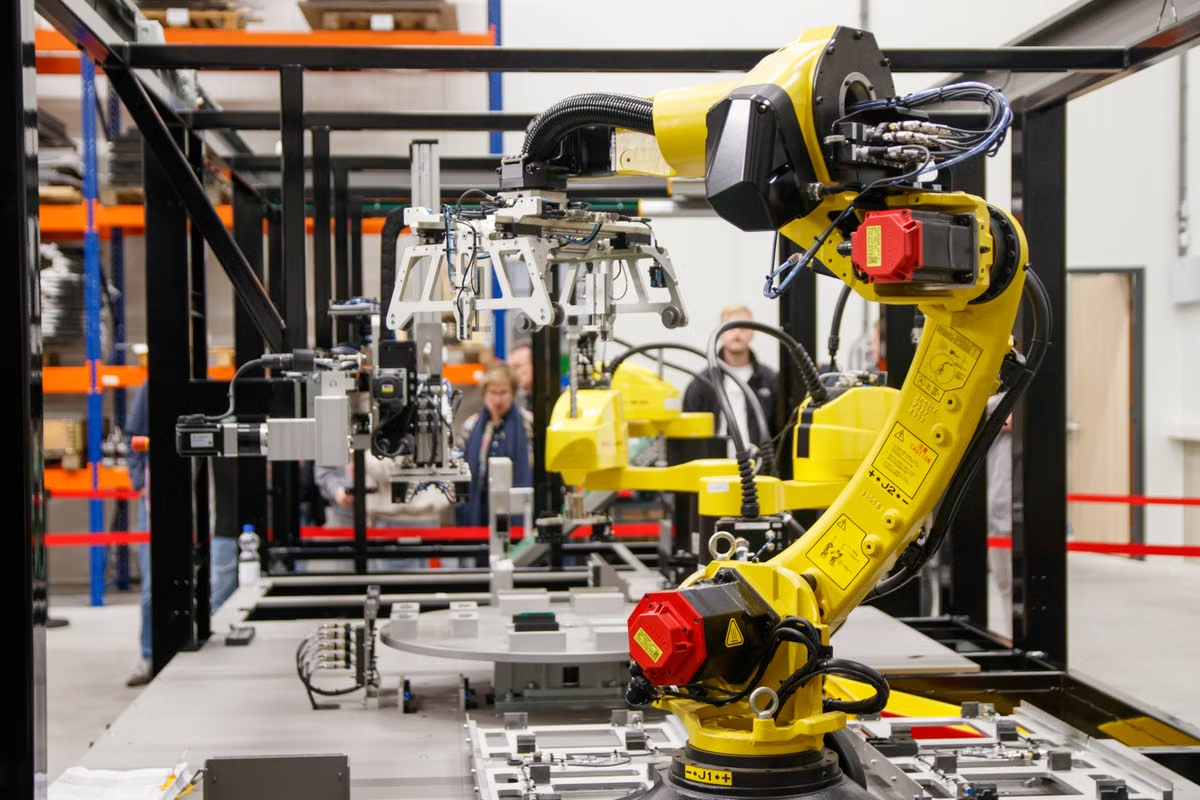
Die offizielle Ankündigung von RealSense D585 Pro auf der Automate 2026 bestätigt, dass das Produkt vorgestellt wurde; daraus folgt jedoch keine pauschale Kompatibilität mit jeder Robotersteuerung. Für das robotische Kommissionieren ist die belastbare Vorgehensweise daher: erst Montage und Schnittstellen prüfen, dann Tiefendaten und Kalibrierung validieren, anschließend die Koordinatentransformation testen und zuletzt den Greifprozess mit repräsentativen Werkstücken absichern. Entscheidend sind die tatsächlich verfügbaren offiziellen Spezifikationen und Software-Schnittstellen sowie Tests unter den Bedingungen der Zielanlage.
Für wen ist dieser Ablauf gedacht?
Roboter-Softwareentwickler, die RGB-D-Daten in Wahrnehmung und Greifplanung einspeisen.
Bildverarbeitungsintegratoren, die Kamera-, Werkstück- und Roboterkoordinaten zusammenführen.
Verantwortliche für Automatisierung, die Aufwand und Risiken vor der Freigabe einer neuen Sensorik beurteilen.
Zuletzt aktualisiert am 02.10.2026; die Produkt- und Softwareangaben wurden anhand der offiziellen RealSense-Produktseite, der Ankündigung und der SDK-Unterlagen geprüft. Verfügbarkeit und Unterstützungsumfang können sich ändern.
Vor dem Aufbau die Grenzen der Zelle klären
Beginnen Sie nicht mit der Frage, ob die Kamera ein Tiefenbild ausgibt, sondern damit, ob die gesamte Zelle daraus einen sicheren und reproduzierbaren Greifauftrag ableiten kann. Eine Kamera kann Objekte erfassen; sie bestätigt damit weder die erreichbare Greifgenauigkeit noch, dass Robotersteuerung, Treiber, Betriebssystem und Planungssoftware zusammenspielen.
Prüfen Sie zunächst die Produktseite für die aktuell ausgewiesenen Spezifikationen und Schnittstellen von D585 Pro. Erfassen Sie nur Werte, die dort für die konkrete Hardwareversion ausdrücklich genannt werden. Planen Sie keine Halterung, Arbeitsdistanz oder Integrationsarchitektur nach einem unverbindlichen Datenblattentwurf. Die offizielle Produktankündigung und die Produktseite bilden den Ausgangspunkt; Ihre eigene Zielkonfiguration muss separat geprüft werden.
Vor dem ersten Aufbau abhaken:
- [ ] Produktstatus, Anschlussart und offiziell genannte Umgebungsbedingungen für die verfügbare D585-Pro-Version nachsehen.
- [ ] Tatsächliche Arbeitsdistanz und Sichtfeldbedarf aus der Zellengeometrie ableiten; nicht aus Beispielbildern schätzen.
- [ ] Werkstückgrößen, Oberflächen, Farben, Reflexionen und mögliche Überdeckungen dokumentieren.
- [ ] Montageort auf Vibration, Kollisionen, Reinigungszugang, Kabelweg und Sichtbehinderungen prüfen.
- [ ] Robotersteuerung, Rechner, Betriebssystem, ROS-Version und benötigte SDK-Version auf Kompatibilität abgleichen.
- [ ] Festlegen, welche Sicherheitsfunktionen unabhängig von der Kamera aktiv bleiben müssen.
Ein unterschätzter Kostenpunkt ist die Änderung an der Zelle: Eine Position, die im CAD-Modell frei aussieht, kann im Betrieb durch Greifer, Kabelschlepp oder Werkstückbehälter teilweise verdeckt werden. Hinzu kommen Zeit für Halterungsbau, Stillstand bei Testläufen und Abstimmung zwischen Software-, Mechanik- und Produktionsteam. Diese Aufwände verschwinden nicht dadurch, dass ein Sensortreiber erfolgreich startet.
Die offizielle Übersicht der unterstützten Betriebssysteme sollte Teil der Freigabe sein. Prüfen Sie dort die konkret eingesetzte Plattform, statt „Linux“ oder „ROS“ als ausreichende Kompatibilitätsangabe zu behandeln. Halten Sie SDK, Treiber, Middleware und Betriebssystemstand gemeinsam fest: Einzelne Komponenten können verfügbar sein, während die Kombination in der Zelle nicht unterstützt oder nicht getestet ist.
Montage und RGB-D-Kalibrierung passend zur Anordnung planen
Für fest montierte Kameras und Kameras am Roboterarm sind unterschiedliche Kalibrierketten erforderlich. Bei einer festen Montage bleibt die Kamera relativ zur Zelle unbewegt; die Transformation zwischen Kamera und Roboterbasis wird einmal ermittelt und nach mechanischen Veränderungen erneut geprüft. Bei einer am Werkzeug montierten Kamera bewegt sich der Sensor mit dem Arm. Hier muss zusätzlich die Beziehung zwischen Kamera und Werkzeugflansch bestimmt werden, und die jeweilige Roboterpose geht in die Berechnung ein.
Welche Variante besser passt, hängt von der Anlage ab. Eine feste Kamera kann einen stabilen Überblick über einen Arbeitsbereich liefern, ist aber anfällig für Verdeckung durch Greifer oder bereits aufgenommene Teile. Eine Hand-Auge-Anordnung kann aus wechselnden Blickwinkeln beobachten, verlangt dafür eine korrekte Werkzeug- und Kamerakalibrierung sowie eine zuverlässige Pose zum Aufnahmezeitpunkt.
Welche Kalibrierung braucht eine am Roboterarm montierte Kamera?
Bei einer bewegten Kamera genügt es nicht, Kameraintrinsik aus einer Kalibriertafel zu bestimmen. Erforderlich ist auch die extrinsische Beziehung zwischen Kamera und Roboterwerkzeug. Der Arm muss dazu geeignete, reproduzierbare Posen anfahren; die verwendete Kalibriermethode und die Pose-Daten müssen zusammenpassen. Ein häufiger Fehler ist, die Kamera zu kalibrieren, aber bei der Laufzeit eine andere Werkzeugdefinition oder einen veralteten TCP zu verwenden.
Was unterscheidet die feste Montage vom Hand-Auge-Aufbau?
Bei einer festen Kamera ist die Kamera-zu-Basis-Transformation in der Regel der zentrale Bezug für die Übergabe erkannter Punkte an den Roboter. Bei einer Hand-Auge-Kamera kommen die aktuelle Roboterpose und die Kamera-zu-Werkzeug-Transformation hinzu. Die beiden Abläufe sind also nicht austauschbar: Ein Projekt, das die Hand-Auge-Kalibrierung überspringt oder eine feste Kamera-Transformation auf eine bewegte Kamera anwendet, kann plausible, aber falsche Zielpunkte erzeugen.
Legen Sie vor der Messung fest, welche Frames und Achsenkonventionen gelten. Notieren Sie Intrinsik, Extrinsik, Roboterbasis, Werkzeugrahmen und Werkstückrahmen, einschließlich Einheit und Zeitbezug. Kalibrierdaten dürfen nicht aus Beispielwerten, früheren Zellen oder einer anderen Kameraposition übernommen werden. Die OpenCV-Anleitung zur Kamerakalibrierung beschreibt das Prinzip der Kameraparameterbestimmung; für die konkrete Zelle bleibt eine eigene Messung erforderlich.
Tiefendaten prüfen, bevor ein Greifziel berechnet wird
Ein Tiefenbild kann auf den ersten Blick vollständig aussehen und an den für den Greifer entscheidenden Kanten trotzdem Lücken oder sprunghafte Werte enthalten. Prüfen Sie deshalb nicht nur, ob ein Stream ankommt, sondern ob die Daten im vorgesehenen Greifbereich über die tatsächlich verwendeten Werkstücke hinweg brauchbar sind.
Wählen Sie dafür Teile aus, die typische Oberflächen, Farben, Geometrien und Lagerzustände abbilden. Erfassen Sie die Szene zunächst ohne Roboterbewegung. Markieren Sie auf den Aufnahmen die geplanten Greifpunkte sowie relevante Kanten, Behälterwände und Überdeckungen. Kontrollieren Sie, ob Tiefenwerte in diesen Bereichen kontinuierlich sind und ob die erkannten Oberflächen zur realen Anordnung passen. Eine einzelne erfolgreiche Aufnahme ist kein Nachweis für robuste Erkennung.
Die RealSense-SDK-Dokumentation zu Tiefendaten und API-Aufrufen hilft beim Nachvollziehen des Datenpfads. Die Dokumentation zu Nachbearbeitungsfiltern beschreibt verfügbare Filter. Filter sollten jedoch nicht dazu dienen, systematische Probleme zu kaschieren: Glättung kann Rauschen verringern, zugleich aber Kanten verschieben oder kleine Geometrien verändern. Vergleichen Sie daher Rohdaten und verarbeitete Daten am selben repräsentativen Werkstück, bevor der gefilterte Stream die Greifplanung versorgt.
Wie lassen sich Tiefenlöcher und Sprünge eingrenzen?
Gehen Sie Fehler in einer festen Reihenfolge nach: zuerst Montage und Blickwinkel, dann Werkstück und Beleuchtung, danach Sensorparameter und Datenverarbeitung. Prüfen Sie, ob die Kamera durch Halterung oder Schutzscheibe teilweise verdeckt wird, ob Reflexionen beziehungsweise dunkle oder transparente Oberflächen auftreten und ob Umgebungslicht die Aufnahmebedingungen verändert. Kontrollieren Sie anschließend, ob ein Filter, eine Skalierung oder eine Konvertierung in der Softwarepipeline ungültige oder randnahe Werte verändert.
Speichern Sie zu jedem Fehlbild auch die zugehörige Rohaufnahme, Parameter, Zeitmarke und Softwareversion. Ohne diesen Kontext lässt sich später schwer unterscheiden, ob die Ursache am Objekt, an der Montage oder an einer Änderung im Treiber liegt. Wenn eine Oberfläche wiederholt keine verlässliche Tiefenstruktur liefert, sollte die Erkennungsstrategie geändert oder eine alternative Sensorposition geprüft werden, statt eine Genauigkeit zu unterstellen, die nicht nachgewiesen wurde.
Ein plausibler Punkt in der Visualisierung ist noch kein freigegebenes Roboterziel. Prüfen Sie die Transformation mit einem bekannten Referenzpunkt, bevor der Roboter daraus eine Bewegung ausführt.
Koordinatenübergabe mit bekannten Punkten verifizieren
Für das robotische Kommissionieren müssen erkannte Punkte aus dem Kamerarahmen in den Bezugsrahmen der Robotersteuerung gelangen. Je nach Zellenaufbau sind dabei Kamera-, Werkzeug-, Basis- und Werkstückkoordinaten zu verknüpfen. Schreiben Sie die verwendete Transformationskette explizit auf und prüfen Sie, ob Reihenfolge, Achsenrichtung, Einheit und Zeitbezug konsistent sind. Verwechselte Transformationsrichtungen führen häufig nicht zu einem offensichtlichen Softwarefehler, sondern zu Zielpositionen, die systematisch versetzt liegen.
Die RealSense-Erklärung zu Projektion und Koordinaten im SDK erläutert die Abbildung zwischen Tiefen- und Kamerakoordinaten. Für die Übergabe an den Roboter sind darüber hinaus die tatsächlich gemessenen Extrinsiken und die Roboterpose erforderlich.
Wie wird die Transformation zur Roboterbasis geprüft?
Verwenden Sie einen bekannten, gut sichtbaren Referenzpunkt im Arbeitsraum, dessen Position unabhängig bestimmt wurde. Lassen Sie die Wahrnehmung die Position ausgeben, transformieren Sie sie in den Basisrahmen und vergleichen Sie beide Angaben in derselben Einheit. Wiederholen Sie die Prüfung an weiteren räumlich getrennten Stellen. Ein einzelner Punkt kann einen Achsen- oder Richtungsfehler übersehen; mehrere Positionen machen systematische Abweichungen eher sichtbar.
Prüfen Sie zusätzlich, ob die Roboterbewegung in die erwartete Richtung erfolgt, zunächst mit freiem Arbeitsraum und konservativer Geschwindigkeit. Stimmen Bildkoordinaten und Roboterbewegung nicht überein, ist die Greifplanung noch nicht der richtige Ort für eine Korrektur. Untersuchen Sie erst Frame-Namen, Transformationsrichtung, Roboterpose, TCP und den Zeitstempel der Daten. Auch eine korrekte geometrische Transformation ersetzt keine Sicherheitsprüfung oder Kollisionsplanung.
Greifversuche kontrolliert bis zur Rückmeldung durchspielen
Erst nach bestandener Daten- und Koordinatenprüfung sollte die gesamte Kette aktiviert werden: Erfassung, Objekterkennung, Zielpunktbildung, Greifplanung, Roboterbewegung, Greiferaktion und Rückmeldung des tatsächlichen Ergebnisses. Für die Planung müssen erreichbare Roboterposen, Greifergeometrie, Hindernisse und Sicherheitsbereiche berücksichtigt werden. Die Dokumentation zur Kollisionsprüfung in der Bewegungsplanung verdeutlicht, warum ein geometrisch plausibler Zielpunkt allein keine sichere Bewegung garantiert.
Führen Sie Versuche mit mehreren repräsentativen Werkstücken und unterschiedlichen Lagen durch. Protokollieren Sie nicht nur erfolgreiche Entnahmen, sondern auch Fehlklassifikationen, nicht erreichbare Ziele, Kollisionen, Schlupf und Fälle, in denen die Rückmeldung des Greifers nicht zum erwarteten Ergebnis passt. Legen Sie vorab fest, was als Erfolg zählt und wann ein Versuch abgebrochen werden muss. Ohne eine einheitliche Definition sind Quoten zwischen Testläufen nicht aussagekräftig.
| Prüffeld | Fest montierte Kamera | Kamera am Roboterarm |
|---|---|---|
| Hauptbezug | Kamera zur Roboterbasis beziehungsweise Zelle | Kamera zum Werkzeug plus aktuelle Roboterpose |
| Typisches Risiko | Verdeckung durch Greifer, Werkstück oder Zellenaufbau | Fehlerhafte Hand-Auge-Kalibrierung oder falscher TCP |
| Vor dem Greifen prüfen | Sichtbereich und Stabilität der Kameraposition | Kalibrierdaten für mehrere Armposen und Aufnahmezeitpunkt |
| Rückfalloption | Montagepunkt oder Blickwinkel anpassen | Zusätzliche Posen erfassen oder Bewegungsstrategie ändern |
Für ROS-basierte Integrationen ist die Dokumentation des offiziellen RealSense-ROS-Pakets ein Ausgangspunkt, nicht aber ein Kompatibilitätsversprechen für jede Kombination aus ROS, Betriebssystem, SDK und Robotersteuerung. Fixieren Sie die getesteten Versionen und wiederholen Sie die Integrationsprüfung nach Änderungen an Treiber, Middleware oder Roboterkonfiguration.
| Beobachtung im Versuch | Zuerst prüfen | Nächster kontrollierter Schritt |
|---|---|---|
| Tiefenlücken am Greifobjekt | Oberfläche, Verdeckung, Blickwinkel und Rohdaten | Aufnahmebedingungen ändern und Roh- mit Filterdaten vergleichen |
| Zielpunkt ist konstant versetzt | Extrinsik, TCP, Frame-Namen und Einheiten | Bekannte Referenzpunkte erneut transformieren |
| Ergebnisse ändern sich nach Umbau | Halterung, Kabelzug und Kameraposition | Montage dokumentieren und betroffene Kalibrierung wiederholen |
| Erkennung gelingt, Greifen scheitert | Greiferpose, Erreichbarkeit, Hindernisse und Rückmeldung | Planung und Greifstrategie getrennt vom Detektor testen |
Freigabe und Wartung als Teil des Integrationsplans behandeln
Ein erfolgreiches Erstsetup bleibt nur dann belastbar, wenn Änderungen nachvollziehbar sind. Legen Sie fest, wer Kamera und Halterung prüft, wer Kalibrierdaten verwaltet und wer Software- beziehungsweise Roboteränderungen freigibt. Bewahren Sie Fehlbilder und Alarmprotokolle nach einer mit Produktion und Datenschutz abgestimmten Aufbewahrungsregel auf. Wenn Aufnahmen Personen oder andere personenbezogene Informationen enthalten können, müssen Speicherung und Zugriff den geltenden Datenschutzanforderungen entsprechen.
Führen Sie nach Reinigung der Optik eine Sichtprüfung durch. Nach einem Stoß, einem Umbau, gelöster Halterung oder einer Änderung an Werkzeug beziehungsweise TCP ist die betroffene Kalibrierkette erneut zu überprüfen. Nach Softwareänderungen sollten zumindest Datenempfang, bekannte Referenzpunkte und repräsentative Greifabläufe erneut getestet werden. Welche Prüfungen zwingend sind, hängt von der jeweiligen Zelle und deren Sicherheitskonzept ab; eine pauschale Prüffrequenz lässt sich aus der Kameraankündigung nicht ableiten.
| Änderungsereignis | Erforderliche Prüfung | Verantwortliche Rolle |
|---|---|---|
| Optik gereinigt oder Sichtbereich beeinträchtigt | Sichtprüfung und Tiefendaten an Referenzwerkstück | Instandhaltung oder Produktion |
| Halterung, Werkzeug oder Kameraposition verändert | Betroffene Extrinsik und bekannte Zielpunkte prüfen | Bildverarbeitung und Mechanik |
| SDK, Treiber oder Middleware geändert | Stream, Parameter, Transformation und Testablauf wiederholen | Robotik-Software |
| Greifer oder Werkstückmix geändert | Erreichbarkeit, Greifpose und repräsentative Teile neu validieren | Robotik und Prozessverantwortliche |
Entscheidung nach Anlagenbedingungen treffen
- Wenn die Produktseite die benötigte Schnittstelle und die eingesetzte Softwareplattform ausdrücklich abdeckt, dann kann die Integration mit einem isolierten Datentest beginnen; andernfalls zuerst Versionen und Alternativen mit dem Anlagenverantwortlichen klären.
- Wenn der Kamerastandort während des Betriebs unverändert bleibt und der Arbeitsbereich einsehbar ist, dann eine feste Montage als einfachere Kalibrierkette prüfen; andernfalls eine bewegte Kamera nur mit geplanter Hand-Auge-Kalibrierung bewerten.
- Wenn Tiefendaten an repräsentativen Werkstücken im Greifbereich stabil genug für die Erkennung sind, dann die Koordinatentransformation mit Referenzpunkten testen; andernfalls erst Montage, Oberfläche, Licht und Verarbeitung untersuchen.
- Wenn Zielpunkte erreichbar sind, Kollisionen geprüft werden und das Ergebnis zuverlässig zurückgemeldet wird, dann kontrollierte Greifversuche erweitern; andernfalls die fehlerhafte Stufe getrennt korrigieren, statt die Geschwindigkeit oder den Automatisierungsgrad zu erhöhen.
- Wenn Produktionsstabilität, dauerhafte Verfügbarkeit und feste industrielle Anschlüsse gefordert sind, dann die endgültige Produktionsarchitektur auf die Anlagenanforderungen auslegen; ein Entwicklungsrechner ersetzt weder die Robotersteuerung noch eine freigegebene Industrieinstallation.
Ein lokaler Industrie-PC oder die vorhandene Robotersteuerung ist für den dauerhaften Zellbetrieb oft naheliegend, kann aber für zusätzliche Entwicklungsumgebungen, reproduzierbare Softwaretests oder parallele Integrationsarbeit Einschränkungen bei Verfügbarkeit, Wartung und Ressourcenplanung mit sich bringen. Ein Mac ist umgekehrt keine automatische Lösung für die D585-Pro-Treiberkette: Die konkrete Betriebssystem- und SDK-Unterstützung muss zuerst geprüft werden, und ein gemieteter Rechner ist nicht für jede produktive Echtzeitsteuerung geeignet. Wenn ein Team jedoch eine zeitlich begrenzte, getrennte Entwicklungs- oder Testumgebung benötigt, kann die Mac-mini-Miete bei Zutcloud eine Option sein, sofern die benötigte Softwareplattform dort tatsächlich unterstützt wird. Vor der Entscheidung sollten Sie Montageart, Kalibrierpfad und Schnittstellen anhand der Zutcloud-Hilfe mit dem eigenen Testplan abgleichen.
Entwickeln und testen Sie Ihre Robotik-Workflows mit Zutcloud
Nutzen Sie einen exklusiven Mac mini M4 mit nativer Apple-Silicon-Hardware für Ihre Entwicklungs- und Testumgebung.
Greifen Sie remote auf macOS zu und führen Sie Ihre Arbeitsabläufe in einer dedizierten Umgebung aus. Jetzt bestellen