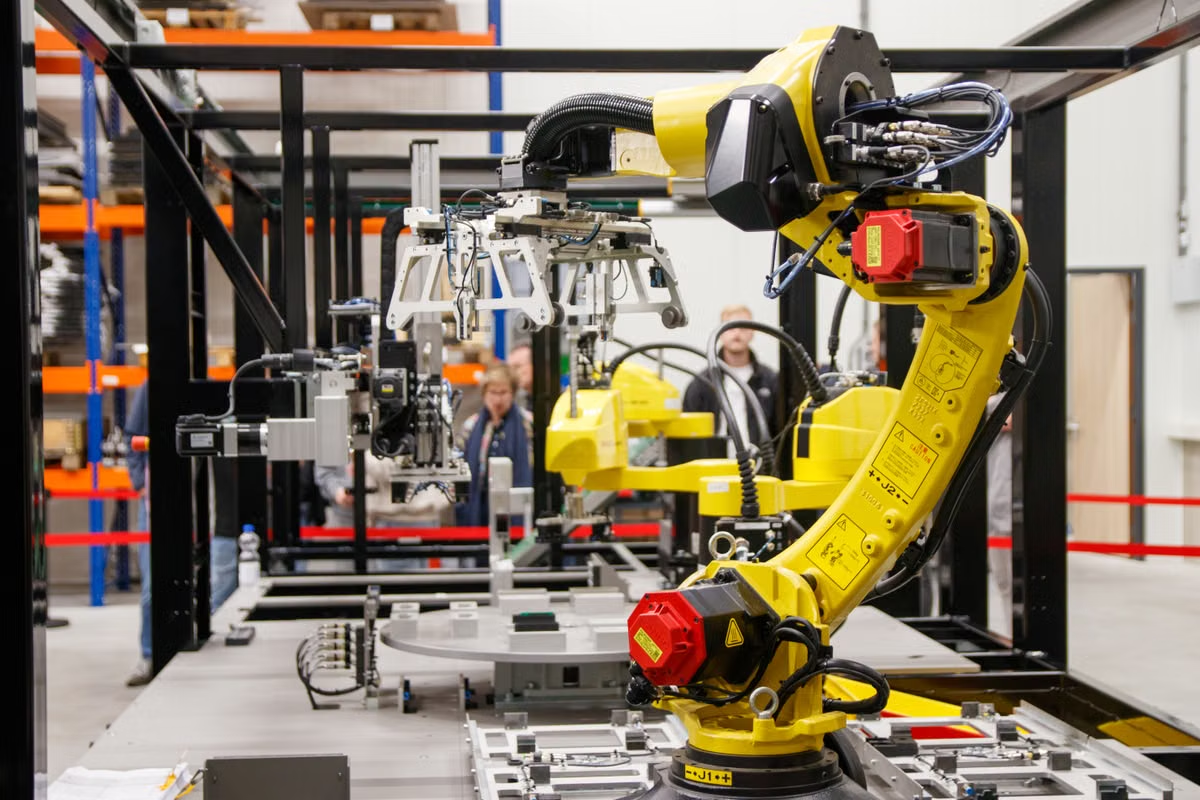
La caméra fournit une image de profondeur, mais le robot vise à côté des pièces ou laisse des prises échouer.
La voie la plus sûre consiste à valider l’intégration du RealSense D585 Pro au picking robotisé par étapes : installation et calibration, contrôle des données, transformation des repères, puis essais de préhension sur les pièces et dans les conditions réelles. Les capacités du produit et les interfaces logicielles doivent être vérifiées dans la documentation officielle ; aucune compatibilité avec un bras particulier ne doit être présumée.
Cet article s’adresse aux ingénieurs logiciels qui relient la vision au cycle de saisie, aux intégrateurs chargés de la calibration et du réglage sur site, ainsi qu’aux responsables d’automatisation qui évaluent les travaux nécessaires avant déploiement.
Dernière mise à jour : 2 octobre 2026. Le statut du produit et les informations à vérifier sont contrôlés à partir de la publication officielle du D585 Pro et de sa page produit. Les interfaces, systèmes pris en charge et références de logiciel pouvant évoluer, consultez aussi les pages officielles liées aux vérifications indiquées ci-dessous.
Avant l’installation : vérifier le produit et la cellule
L’annonce officielle confirme la présentation du D585 Pro, mais ne suffit pas à établir qu’un exemplaire est disponible, que son logiciel est compatible avec le poste envisagé ou que la chaîne fonctionnera avec un robot donné. Avant de réserver du temps d’arrêt ou de concevoir une pièce de fixation, contrôlez la documentation produit disponible au moment du projet et listez les versions réelles du système d’exploitation, du SDK, du pilote et des composants d’intégration. La liste officielle des systèmes pris en charge est le point de départ pour le système hôte ; elle ne remplace pas un essai sur le poste et dans la configuration retenus.
| Point à établir | Vérification avant de poursuivre | Si la réponse reste incertaine |
|---|---|---|
| État et documentation du D585 Pro | Produit et documentation consultables sur les pages officielles ; informations de livraison confirmées auprès de la source appropriée | Reporter l’achat ou l’intégration plutôt que supposer que les informations d’un autre modèle s’appliquent |
| Liaison avec le poste | Connectique, alimentation, pilote, SDK et système hôte vérifiés ensemble | Faire un essai d’acquisition sur le poste cible avant de concevoir le cycle robot |
| Zone de prélèvement | Dimensions des pièces, surfaces, bords, empilement et occlusions représentatifs recensés | Constituer un lot d’essai couvrant les objets difficiles, pas seulement les pièces faciles |
| Installation | Position, orientation, champ observable, protection contre les chocs et accès au nettoyage définis | Revoir le support ou choisir un autre point de vue avant la calibration |
| Cellule robotisée | Contrôleur, interface de commande, limites d’accès et contraintes de sécurité documentés | Séparer le test de perception du test de mouvement jusqu’à validation de l’interface |
Le choix d’une installation fixe ou d’une caméra déplacée avec le bras change la calibration à prévoir et les transformations à maintenir. Il ne s’agit pas seulement d’un choix de support : un mouvement de la caméra modifie le lien entre ses mesures et le repère de la cellule.
| Montage envisagé | Ce que la calibration doit relier | Contrôle pratique à prévoir |
|---|---|---|
| Caméra fixe au-dessus ou à côté de la zone | Repère caméra, repère de la cellule ou de l’objet, puis base robot | Vérifier que le point observé reste cohérent après une reprise ou un ajustement du support |
| Caméra portée par le bras | Repère caméra, repère outil et repère base du robot | Vérifier la relation caméra-outil à différentes poses du bras |
| Montage provisoire sur établi | Repère caméra et repère de la scène d’essai | Refaire la calibration après transfert vers le montage de production |
La caméra montée sur le bras et la caméra fixe demandent-elles le même parcours ? Non. Pour une caméra fixe, l’enjeu est de relier durablement sa position à la scène et au robot. Pour une caméra portée, la mesure doit aussi rester cohérente pendant les déplacements du bras : il faut donc valider le lien entre la caméra et l’outil, puis contrôler le calcul à plusieurs poses. Dans les deux cas, une calibration copiée d’un exemple ne décrit pas la géométrie réelle du montage.
Première étape : préparer une calibration mesurable
Avant de lancer un cycle, définissez les repères qui seront utilisés par chaque composant : caméra, objet ou zone de travail, outil et base robot. Les noms doivent correspondre aux conventions de l’application et être consignés dans la configuration, afin que la sortie du module de vision ne soit pas interprétée comme une position dans le repère du robot par erreur.
Pour la calibration de la caméra, préparez un motif adapté à la méthode retenue, une scène stable et un chemin permettant de recueillir des vues suffisamment différentes. Le tutoriel de calibration d’OpenCV décrit les principes de cette opération ; il ne fournit pas les valeurs propres à votre montage. Les paramètres intrinsèques, l’orientation et la position extrinsèques doivent être mesurés ou calculés pour la caméra, l’objectif logiciel et les conditions d’installation réellement employés.
Quelles données consigner avant de relier la caméra au bras ? Conservez au minimum les paramètres intrinsèques utilisés par la chaîne de traitement, la pose de la caméra par rapport au repère retenu, la transformation vers la base robot et les conditions de l’essai. Notez également la version des outils, l’identifiant de la configuration et les observations qui ont servi à accepter la calibration. Une valeur d’exemple peut expliquer une méthode, mais ne constitue pas une mesure de votre cellule.
Une confusion fréquente consiste à calibrer la caméra, puis à saisir manuellement une translation supposée entre le poste et le robot. Or la calibration de l’image et l’établissement du repère robot sont des opérations distinctes. Une image nette et un nuage de points plausible ne prouvent donc pas que la cible sera atteinte à la position attendue.
Deuxième étape : contrôler les données de profondeur avant le robot
Commencez par acquérir des images de pièces représentatives sans mouvement de bras. Examinez séparément l’image couleur et la profondeur dans la zone utile, puis vérifiez si le contour de l’objet demeure exploitable lorsque la scène comprend un fond proche, des surfaces réfléchissantes, des éléments sombres ou des occultations. Les conditions de lumière ambiante et l’angle de montage doivent être ceux que l’on retrouvera sur la ligne, pas uniquement ceux d’un poste de démonstration.
Le guide de l’API du SDK aide à vérifier l’acquisition et l’accès aux flux. Le format de profondeur Z16 documenté dans cette chaîne correspond à une représentation sur 16 bits ; il ne garantit pas à lui seul une mesure exploitable de chaque surface ni une précision de préhension. La documentation des filtres de post-traitement décrit des opérations qui peuvent modifier les données : comparez donc les résultats avant et après filtrage, plutôt que d’activer des filtres sans mesurer leur effet sur les bords des pièces.
Que faire si la carte de profondeur présente des trous ou des sauts ? Isolez d’abord le défaut : pièce précise, orientation, zone de l’image, état de l’éclairage, distance de travail ou étape logicielle. Reprenez ensuite une acquisition brute, inspectez l’alignement entre couleur et profondeur, puis vérifiez le support, les occultations et le traitement appliqué. Si le défaut suit une surface particulière, testez une autre orientation ou un autre point de vue ; si les artefacts apparaissent après une étape logicielle, comparez les données avant et après celle-ci. N’ajustez pas le mouvement du robot pour compenser une profondeur instable.
Une amélioration visuelle de l’image filtrée ne prouve pas que la position estimée est meilleure : gardez quelques pièces difficiles comme cas de contrôle et comparez les données brutes, les données traitées et les résultats de saisie.
Le produit peut fournir des données de vision, mais le résultat dépend aussi de la matière, du point de vue, de l’occlusion, des seuils de traitement et de la qualité de la chaîne logicielle. Il faut donc consigner des images de réussite et d’échec, avec les conditions associées, plutôt que déduire le comportement de production d’une seule capture.
Troisième étape : contrôler les transformations de repères
Le parcours de calcul doit être explicite : les mesures de profondeur sont exprimées dans le repère caméra, la détection fournit une cible dans un repère défini par l’application, puis le robot reçoit cette cible dans le repère qu’attend son contrôleur. La documentation de projection du SDK explique le passage entre coordonnées de pixels et coordonnées de caméra ; elle ne détermine pas la transformation de votre caméra vers la base robot.
Pour vérifier le calcul, placez une cible dont la position peut être établie indépendamment, observez-la, puis comparez la position reconstruite au repère retenu. Répétez le contrôle à plusieurs endroits de la zone utile : une transformation qui semble correcte au centre peut révéler une erreur d’orientation, une inversion d’axe ou une confusion d’unités près des bords. Avec une caméra portée, reprenez cette vérification après le déplacement du bras, car chaque pose intervient dans la relation entre mesure et repère de base.
Comment vérifier la transformation entre la profondeur et la base du robot ? Suivez une cible connue de bout en bout, en enregistrant la sortie de chaque étape : pixel choisi, coordonnées dans le repère caméra, transformation appliquée et cible finale dans la base. Si l’écart apparaît dès la projection, revérifiez l’intrinsèque ou l’alignement des flux ; s’il apparaît après le changement de repère, contrôlez la calibration extrinsèque, le sens de transformation, les axes et les unités. Effectuez cette vérification avec le bras à l’arrêt avant de l’autoriser à rejoindre la cible.
La planification du mouvement doit aussi tenir compte des obstacles, des limites d’accès et des positions de saisie autorisées. La documentation sur la scène de planification présente le rôle des objets de collision dans la planification ; la prise de décision finale doit toutefois être validée avec l’environnement et les mécanismes de sécurité de la cellule réelle.
Choisir le prochain essai selon les conditions
- Si la caméra reste fixe, le support ne bouge pas et une cible connue est retrouvée de façon cohérente dans toute la zone utile, alors poursuivez avec la validation de la transformation vers la base robot.
- Si la caméra est portée par le bras ou si son support peut être déplacé, alors stabilisez et vérifiez le lien caméra-outil avant de poursuivre ; sinon, revenez à la définition des repères et à la calibration.
- Si les données de profondeur sont exploitables sur les pièces représentatives, alors testez la détection sans mouvement ; sinon, revenez à l’installation, aux conditions de scène et au traitement des données.
- Si la cible reconstruite est cohérente et atteignable avec les limites de sécurité définies, alors autorisez un essai de mouvement contrôlé ; sinon, bloquez le cycle et recherchez l’étape où la position diverge.
- Si les pièces, leur disposition ou le niveau d’occultation varient au-delà des cas testés, alors élargissez les essais ou adaptez la perception avant de conclure que le processus est prêt.
Quatrième étape : tester la boucle complète de préhension
Passez ensuite du contrôle de données à un cycle complet : acquisition, détection, estimation de pose, transformation, planification, approche, fermeture de l’outil et retour de résultat. Au départ, exécutez les étapes de perception et de planification sans autoriser une saisie automatique. Une fois les repères vérifiés, réalisez les mouvements dans un mode contrôlé conforme aux règles de la cellule, avec une vitesse et une zone d’essai définies par l’équipe responsable de la sécurité.
Variez la position et l’orientation des pièces, y compris les cas qui masquent une partie de l’objet ou rapprochent celui-ci d’un bord du bac. Enregistrez les sorties de vision, la cible demandée, l’issue du mouvement et le résultat de la prise. Il est important de distinguer une détection manquée, une transformation erronée, une collision évitée par le planificateur et une prise qui échoue malgré une approche correcte : ces échecs n’appellent pas les mêmes corrections.
| Résultat observé | Contrôle prioritaire | Suite à donner |
|---|---|---|
| Pièce absente de la détection | Visibilité, profondeur locale, seuils et occultation | Corriger le point de vue ou la perception, puis rejouer le cas |
| Détection correcte, cible décalée | Repères, projection, unités et transformation | Refaire le contrôle avec une cible connue |
| Cible correcte, mouvement refusé | Portée, obstacles, orientation de l’outil et contraintes de planification | Examiner la scène et les limites de la cellule avant toute reprise |
| Approche correcte, prise manquée | Pose de préhension, outil, glissement de la pièce et répétabilité du scénario | Ajuster la stratégie de saisie et documenter les variantes de pièces |
Pour intégrer le flux au logiciel robot, vérifiez aussi la chaîne de transport et les responsabilités entre pilotes, nœuds et contrôleur. Si l’application s’appuie sur ROS, la documentation du paquet caméra aide à cadrer l’intégration logicielle, sans prouver pour autant la compatibilité de toutes les versions ou de tous les bras. Testez la configuration effectivement déployée et consignez les versions retenues.
Mettre en place la maintenance après les essais
Avant le passage en exploitation, attribuez explicitement les contrôles. L’équipe vision peut suivre l’état des images, la calibration et les cas d’échec ; l’équipe robot peut vérifier les repères, les limites de mouvement et les retours du contrôleur ; l’équipe de production peut signaler les changements de pièce, d’éclairage ou de poste. La responsabilité des arrêts et de la remise en service doit suivre les procédures de sécurité locales.
Planifiez une inspection du hublot et du support, et demandez une nouvelle vérification après un choc, un démontage, un déplacement de caméra ou une modification importante de la chaîne logicielle. Conservez un petit ensemble d’images représentatives, les journaux associés, les versions du système et les résultats de calibration acceptés. Ces éléments permettent de distinguer un changement réel de scène d’une régression logicielle et de rejouer les cas qui posaient problème.
Faut-il recalibrer après une modification logicielle ? Pas automatiquement pour chaque changement, mais toute modification touchant la projection, l’alignement, les filtres, les repères ou la façon dont les poses sont publiées doit déclencher les contrôles concernés. Après une mise à jour du pilote ou du SDK, vérifiez l’acquisition et comparez les cas de référence ; si la géométrie, le support ou les paramètres de caméra ont changé, refaites la calibration nécessaire au lieu de conserver les anciennes valeurs par défaut.
Pour une mise en service, la réussite n’est donc pas « une image s’affiche », mais une chaîne reproductible dont les entrées, les transformations, les limites de mouvement et les résultats sont vérifiables sur les cas représentatifs de la production. Une acceptation basée uniquement sur une pièce bien orientée expose l’équipe à découvrir les défauts une fois les bacs, les éclairages et les rythmes de travail réels réintroduits.
Si le poste actuel sert à analyser des images et des journaux, mais qu’il est partagé, difficile à reproduire ou indisponible entre deux essais, un environnement Mac loué peut être plus adapté pour une phase temporaire de préparation et de comparaison des résultats. Il évite d’acheter un poste qui restera inutilisé, mais ne remplace ni un contrôleur robot en temps réel ni une machine reliée à la caméra lorsque l’interface requise n’est pas prise en charge. Vérifiez d’abord les outils nécessaires et les contraintes de connexion ; les conditions de mise à disposition peuvent être examinées auprès de Zutcloud, et une location de Mac mini à Singapour peut convenir à un poste temporaire de développement si l’environnement logiciel le permet. Décidez d’abord selon votre montage et votre chaîne de calibration : la location n’a de sens que pour les tâches qu’un Mac peut effectivement exécuter.
Préparez vos essais de picking robotisé avec Zutcloud
Louez un Mac mini Apple Silicon dédié pour développer et tester vos outils de vision et vos traitements d’images à distance.
Bénéficiez de ressources physiques exclusives, sans machine virtuelle partagée, pour travailler dans un environnement macOS stable. Commander